前言
在 VS Code 中開發 Python 時,除錯(Debug)主要依靠 launch.json 設定檔來控制執行環境與參數。
事前準備
請確保VS Code 已安裝以下擴充功能(Extensions):
-
Python(由 Microsoft 提供)
-
Python Debugger(微軟官方的除錯引擎
debugpy)
設定除錯步驟
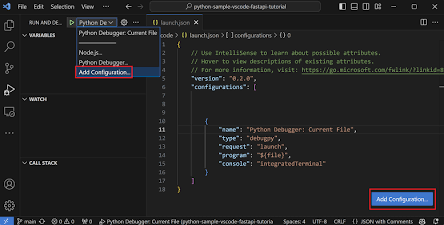
**1.步驟一:建立除錯設定檔 launch.json:**約 1 分鐘。
- 點擊左側邊欄的 Run and Debug 圖示(或按
Ctrl + Shift + D/Cmd + Shift + D)。- 點擊 建立 launch.json 檔案。
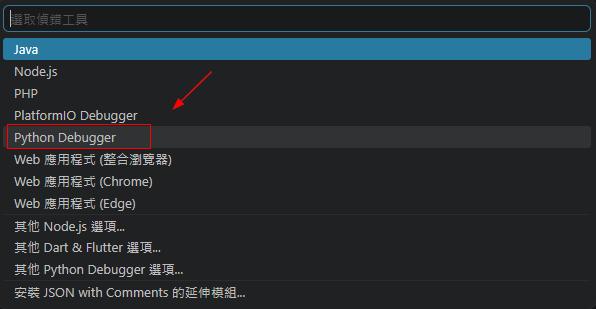
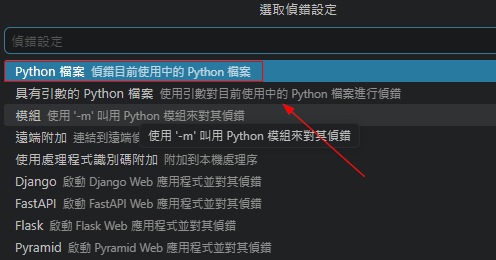
- 環境選擇 Python Debugger,接著選擇 Python File。
4.VS Code會自動在專案根目錄產生.vscode/launch.json。
**2.步驟二:編寫範例 Python 程式碼:**測試用專案。
建立一個名為 app.py 的檔案,貼上以下包含變數檢視與函式調用的測試程式:
def calculate_discount(price, discount_rate):
    # 故意在這裡做計算
    final_price = price * (1 - discount_rate)
    return final_price

def main():
    user_name = "Alice"
    items = ["Book", "Pen", "Laptop"]
    original_price = 1000
    discount = 0.2

    print(f"Hello, {user_name}!")
    # 計算折扣價
    final_price = calculate_discount(original_price, discount)

    print(f"Original: ${original_price}, Final: ${final_price}")

if __name__ == "__main__":
    main()
3.步驟三:配置 launch.json
將 .vscode/launch.json 的內容替換為以下完整配置:
{
    "version": "0.2.0",
    "configurations": [
        {
            "name": "Python: 偵測當前檔案",
            "type": "debugpy",
            "request": "launch",
            "program": "${file}",
            "console": "integratedTerminal",
            "justMyCode": true
        },
        {
            "name": "Python: 指定檔名與帶入參數範例",
            "type": "debugpy",
            "request": "launch",
            "program": "${workspaceFolder}/app.py",
            "args": ["--env", "development"],
            "console": "integratedTerminal"
        }
    ]
}
**4.步驟四:打斷點並啟動除錯:**開始 Debug。
-
打開
app.py,在 第 14 行(final_price = calculate_discount(...))左側行號旁點一下,會出現一個 紅色圓點(Breakpoint)。 -
按下
F5或點擊左上角綠色 Play 按鈕。 -
程式會停在第 14 行,此時可以在左側 變數 視窗查看
user_name、items等變數狀態。
常見控制面板操作快捷鍵
當程式停在斷點時,上方會跳出除錯工具列:
| 按鈕 / 動作 | 快捷鍵 | 功能說明 |
|---|---|---|
| Continue (繼續) | F5 | 繼續執行程式,直到遇到下一個斷點 |
| Step Over (單步跳過) | F10 | 執行目前這行,不進入函式內部 |
| Step Into (單步進入) | F11 | 進入目前的函式內部(例如進入 calculate_discount) |
| Step Out (單步跳出) | Shift + F11 | 執行完當前函式並跳回上一層 |
| Restart (重新開始) | Ctrl + Shift + F5 | 重新發起除錯 Session |
| Stop (停止) | Shift + F5 | 結束除錯模式 |
提示: 如果開發 Flask / Django 網頁或 FastApi,只需要在 launch.json 設定對應的啟動指令(例如指定 module 或 args),即可設定中斷點捕捉 HTTP 請求!
如何在 VS Codelaunch.json中為Python程式設定命令列參數 (args) 與環境變數 (env)?
在 VS Code 中,要在 launch.json 設定 命令列參數(args) 與 環境變數(env 或 envFile),只需要在對應的配置區塊中加入這些欄位即可。
以下為你整理最完整的實戰設定範例:
1.完整launch.json 設定範例
請將 .vscode/launch.json 替換或更新為以下內容:
{
    "version": "0.2.0",
    "configurations": [
        {
            "name": "Python: 帶參數與環境變數除錯",
            "type": "debugpy",
            "request": "launch",
            "program": "${workspaceFolder}/main.py",
            "console": "integratedTerminal",
            "justMyCode": true,

            // 1. 設定命令列參數 (相當於在 Terminal 執行: python main.py --mode dev --limit 50 "hello world")
            "args": [
                "--mode", "dev",
                "--limit", "50",
                "hello world"
            ],

            // 2. 直接在設定檔中寫死環境變數
            "env": {
                "DATABASE_URL": "postgres://localhost:5432/mydb",
                "API_KEY": "xyz123_secret_key",
                "DEBUG_LEVEL": "INFO"
            },

            // 3. (可選) 載入外部的 .env 檔案 (若與 env 同時存在,以 env 優先)
            "envFile": "${workspaceFolder}/.env"
        }
    ]
}
2.欄位詳細說明與比對
① 命令列參數 (args)
-
格式:字串陣列
["arg1", "arg2", ...] -
運作機制:陣列中的每個元素會被當成一個獨立參數,自動傳遞給 Python 的
sys.argv或argparse/click/typer解析器。 -
注意事項:如果是選項與值(如
--mode dev),請拆開成兩個字串"--mode", "dev",避免空格導致解析錯誤。
② 環境變數 (env)
-
格式:Key-Value 物件
{"KEY": "VALUE"} -
運作機制:會在啟動 Python 時寫入
os.environ。 -
優點:非常適合測試特定環境配置(如切換
DB_HOST或開啟 Debug 開關)。
③ 外部環境變數檔 (envFile)
-
格式:檔案路徑,例如
"${workspaceFolder}/.env" -
內部內容範例(
.env檔):DB_PORT=5432 SECRET_TOKEN=my_jwt_secret -
優點:可避免將敏感金鑰(如 API Key)寫死在團隊共用的
launch.json內,記得將.env加到.gitignore。
3.Python 驗證程式碼
你可以建立一個 main.py 來測試參數與環境變數是否有正確載入:
import sys
import os

def main():
    print("=== 1. 接收到的命令列參數 (sys.argv) ===")
    for index, arg in enumerate(sys.argv):
        print(f"  sys.argv[{index}] = {arg}")

    print("\n=== 2. 讀取到的環境變數 (os.environ) ===")
    print(f"  DATABASE_URL : {os.getenv('DATABASE_URL')}")
    print(f"  API_KEY      : {os.getenv('API_KEY')}")
    print(f"  DEBUG_LEVEL  : {os.getenv('DEBUG_LEVEL')}")

if __name__ == "__main__":
    main()
按下 F5 執行除錯後,在 Terminal 就會看到變數與參數都被順利帶入囉!
如何在 VS Code 中設定 launch.json 來除錯 FastAPI 或 Flask 應用程式?
除錯 (Debug) FastAPI 或 Flask 這類 Web 應用程式時,重點在於讓 VS Code 的 Debugger 啟動對應的伺服器(例如 Flask 的開發伺服器或 FastAPI 的 uvicorn),並開啟 熱重載 (Reload) 或 中斷點捕捉。
下面為你整理完整的 launch.json 設定與實戰做法:
1. 完整 launch.json 設定檔
請將 .vscode/launch.json 替換為以下配置(可同時包含 FastAPI 與 Flask,隨時切換):
{
    "version": "0.2.0",
    "configurations": [
        {
            "name": "Python: FastAPI 應用程式",
            "type": "debugpy",
            "request": "launch",
            "module": "uvicorn",
            "args": [
                "main:app",         // 格式為:[檔名]:[FastAPI 實例名稱]
                "--reload",         // 存檔自動重載
                "--port", "8000",   // 指定 Port
                "--host", "127.0.0.1"
            ],
            "jinja": true,          // 支援 HTML 樣板除錯
            "justMyCode": true,     // 斷點只停在自己的程式碼,不跳進第三方套件
            "console": "integratedTerminal"
        },
        {
            "name": "Python: Flask 應用程式",
            "type": "debugpy",
            "request": "launch",
            "module": "flask",
            "env": {
                "FLASK_APP": "app.py",      // 指定 Entry Point 檔案
                "FLASK_ENV": "development", // 開啟開發模式 (支援熱重載)
                "FLASK_DEBUG": "1"
            },
            "args": [
                "run",
                "--no-debugger",            // 停用 Flask 內建除錯器,改用 VS Code 引擎
                "--no-reload"               // 建議關閉 Flask 內建 reload 避免二次派生 Process 導致斷點失效
            ],
            "jinja": true,
            "justMyCode": true,
            "console": "integratedTerminal"
        }
    ]
}
2. 實戰驗證範例
範例 A:FastAPI 驗證
建立 main.py:
from fastapi import FastAPI

app = FastAPI()

@app.get("/")
def read_root():
    user = "Alice"
    message = f"Hello, {user}!"  # 👈 在這行打斷點(Red Dot)
    return {"message": message}

@app.get("/items/{item_id}")
def read_item(item_id: int):
    result = item_id * 10       # 👈 在這行打斷點
return {"item_id": item_id, "result": result}除錯步驟:
- 切換至 VS Code 的 Run and Debug 面板 (
Ctrl + Shift + D)。 - 上方下拉選單選擇 “Python: FastAPI 應用程式” 並按下
F5啟動。 - 打開瀏覽器訪問
[http://127.0.0.1:8000/items/5](http://127.0.0.1:8000/items/5)。 - VS Code 就會精準停在該 API 路由的斷點上,供你檢視
item_id與區域變數!
範例 B:Flask 驗證
建立 app.py:
from flask import Flask, jsonify

app = Flask(__name__)

@app.route("/")
def hello_world():
    status = "success"
    data = {"project": "Flask Debug Demo"}  # 👈 在這行打斷點
    return jsonify(status=status, data=data)

if __name__ == "__main__":
app.run()除錯步驟:
-
在 Run and Debug 下拉選單選擇 “Python: Flask 應用程式” 並按
F5。 -
訪問
[http://127.0.0.1:5000/](http://127.0.0.1:5000/)即可進入斷點。
3. 常見陷阱與排錯技巧
-
斷點沒停住 (Unverified Breakpoint):
-
原因:Flask 的
--reload或多進程 (Multi-process) 導致子進程沒有被 VS Code 的 Debugger 附加 (Attach)。 -
解法:在 Flask 的
args加上"--no-reload",讓主進程由 VS Code 完整掌控。
-
-
網頁樣板無法偵錯:
- 解法:確認配置中有加入
"jinja": true,這樣在.html檔案裡的 Jinja2 語法上打斷點也能停住。
- 解法:確認配置中有加入
相關主題與延伸閱讀
- 1. 在 Visual Studio Code IDE 自動開啟專案環境設置:同屬
.vscode資料夾下設定檔(tasks.json)的自動化應用。 - 3. 在 Python 生成 Snippets:另一個提升 VS Code 開發效率的實用技巧。
- 1. Visual Studio Code 擴充套件推薦:安裝 Python 擴充套件是設定除錯功能的前置準備。
- 5. 例外處理:除錯時常需要搭配例外處理機制來排查錯誤發生原因。