在 VS Code 中開發 Python 時,完全可以自訂 Snippets(程式碼片段)!這對於快速輸入常用的程式碼範本(例如 if __name__ == '__main__':、Logging 設定、裝飾器等)非常方便。
設定與使用的完整步驟如下:
建立 Python 片段的步驟
步驟 1:開啟用戶程式碼片段設定
-
按下快捷鍵
Ctrl + Shift + P(Mac 上為Cmd + Shift + P)開啟命令面板。 -
輸入並選擇
Snippets: Configure User Snippets(設定使用者程式碼片段)。
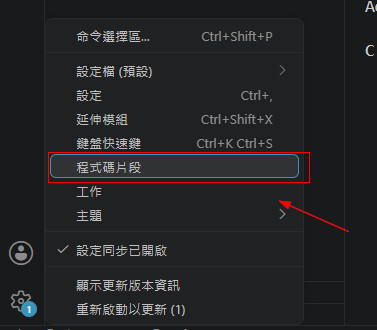
-
在搜尋列中輸入
python,並選擇python.json。
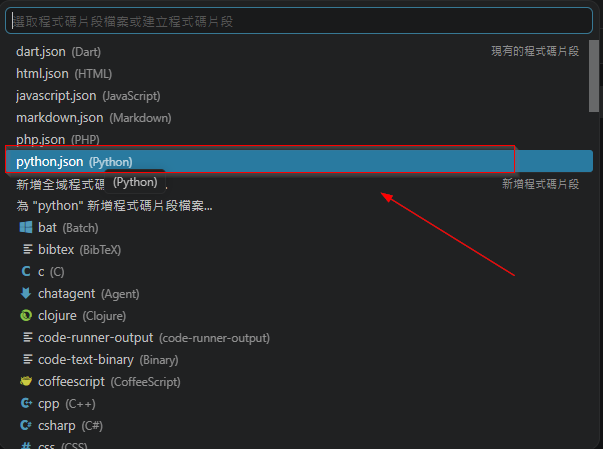
-
路徑:
C:\Users\allen\AppData\Roaming\Code\User\snippets\python.json
步驟 2:撰寫 Snippets 設定內容
VS Code 會開啟 python.json 檔案。你可以在大括號 {} 中新增自訂的程式碼片段。
以下是一個常見且實用的範例設定:
程式碼
{
  "Python Main Template": {
    "prefix": "main",
    "body": [
      "def main():",
      "    ${1:pass}",
      "",
      "",
      "if __name__ == '__main__':",
      "    main()"
    ],
    "description": "建立標準 Python 主程式入口"
  },
  "Print Debug Variable": {
    "prefix": "pdbg",
    "body": [
      "print(f\"[DEBUG] ${1:variable}: {${1:variable}}\")"
    ],
    "description": "快速印出變數名稱與數值"
  }
}
JSON 關鍵欄位解析
| 欄位名稱 | 說明 |
|---|---|
prefix | 觸發關鍵字。在 .py 檔案中輸入此關鍵字時,觸發自動補全選單。 |
body | 插入的程式碼內容。為字串陣列,每一行代表一行程式碼。 |
description | 說明文字。顯示在自動補全選單右側的提示說明。 |
常用進階語法(Tab 停靠點與游標控制):
${1:default}:按下 Tab 後游標會跳到第一個停靠點,default為預設選取的文字。$2,$3:後續按 Tab 鍵跳轉的第二、第三個位置。$0:按下 Tab 鍵最終停留的游標位置。
實際使用方式
- 在任何
.py檔案中,輸入剛才設定的prefix(例如輸入main或pdbg)。 - 在彈出的自動補全選單中,按下
Tab或Enter鍵。 - 程式碼片段會自動展開,且游標會直接停在
$1的位置,方便你直接輸入變數或內容!
相關主題與延伸閱讀
- 1. 在 Visual Studio Code IDE 自動開啟專案環境設置:同樣是加速 VS Code 開發流程的專案自動化設定。
- 2. 在 Visual Studio Code IDE 開發 Python 程式如何設定除錯:搭配除錯設定,讓開發流程更順暢。
- 1. Visual Studio Code 擴充套件推薦:認識更多能提升 VS Code 開發效率的擴充套件。
- 3. 自定函式:Snippets 範例中的
main()樣板即是函式定義的實際應用。