如何在 Antigravity IDE 使用 Github Copilot Business
在 Google Antigravity IDE 上使用 GitHub Copilot Business,流程與在 VS Code中配置企業版Copilot 相同。由於Antigravity支援VS Code套件生態系與標準OAuth驗證,請按照以下步驟完成設定:
步驟 1:確認 GitHub Copilot Business 權限
-
確定企業授權:請確認你的 GitHub 帳號已被企業/組織管理者分配了 GitHub Copilot Business 授權。
-
SSO 單一登入驗證:若你的組織啟用了 SAML SSO,請先前往 GitHub 網頁版,登入並完成該組織的 SAML 授權。
步驟 2:在 Antigravity 中安裝 Copilot 擴充功能
如何判斷 VS Code Engine 版本,以及需要下載哪個版本的 .vsix。
-
如何得知 VS Code Engine 版本號碼
從 About 對話框判讀:
開啟 Antigravity IDE → 選單 → 說明 → 關於,畫面中:日期: 1.107.0 (user setup) ↑ 這就是 VS Code Engine 版本號碼重點:Antigravity IDE 的 About 畫面中,「日期」欄位顯示的數字(如
1.107.0)實際上就是底層 VS Code Engine 版本,不是日期。 -
如何找到相容的 .vsix 版本
透過查詢 VS Code Marketplace API 取得各版本的相容性資料,結果如下:擴充套件版本 VS Code 最低要求 是否相容 1.107.0 0.48.1(最新) ^1.120.0❌ 不相容 0.45.1 ^1.117.0❌ 不相容 0.42.x ^1.111.0❌ 不相容 0.35.3 ^1.107.0✅ 相容 -
下載連結
✅ GitHub Copilot Chat(相容 VS Code 1.107.0 的版本)
直接將以下網址貼到瀏覽器下載:https://marketplace.visualstudio.com/_apis/public/gallery/publishers/GitHub/vsextensions/copilot-chat/0.35.3/vspackage✅ GitHub Copilot 核心套件(同步確認相容版本
直接將以下網址貼到瀏覽器下載:https://marketplace.visualstudio.com/_apis/public/gallery/publishers/GitHub/vsextensions/copilot/1.254.0/vspackage -
安裝方式
- 下載
.vsix檔後 - 在 Antigravity IDE 開啟擴充功能面板(
Ctrl+Shift+X) - 點右上角
...→ 從 VSIX 安裝… - 選擇下載的
.vsix檔案即可
- 下載
-
安裝完成
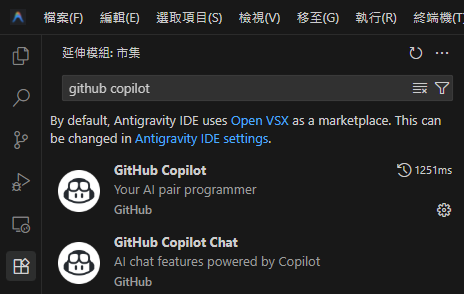
步驟 3:登入並授權 GitHub 帳號
- 安裝完成後,Antigravity 右下角會跳出通知,提示提示登入 GitHub 帳號;或點擊左下角/狀態列的 Copilot 圖示,選擇 Sign in to GitHub。
- 系統會自動開啟瀏覽器頁面跳轉至 GitHub 授權頁面。
- 務必使用擁有 Copilot Business 授權的 GitHub 帳號登入。
- 在瀏覽器中點擊 Authorize Visual Studio Code(或相應的 IDE 授權提示),完成 OAuth 驗證。

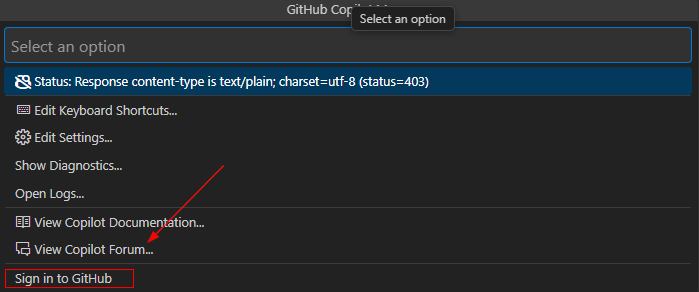
步驟 4:企業環境防火牆與 Proxy 設定(視公司網路環境而定)
若你的企業網路設有嚴格的代理伺服器(Proxy)或自訂防火牆:
- 開啟設定(快捷鍵
Ctrl + ,/Cmd + ,)。 - 搜尋
http.proxy,輸入企業內部的 Proxy 伺服器網址。 - 搜尋
github.copilot.advanced,若企業內部使用自訂 CA 憑證,可配置strictSSL: false或引入企業根憑證檔。
驗證與使用技巧
-
狀態檢查:看 IDE 底部狀態列的 Copilot 圖示,若顯示為正常亮起(無警告驚嘆號),代表驗證成功且 Copilot Business 政策已生效。
-
程式碼補全:在編輯器中輸入程式碼,淡灰色文字即為提示,按下
Tab即可採納。 -
Chat 對話:點擊側邊欄 Copilot Chat 圖示或按下
Ctrl + Alt + I/Cmd + Shift + I即可開啟 AI 對話框進行 Refactor、Explanation 或 Debug。
相關主題與延伸閱讀
- 1. 如何在 Antigravity IDE 使用 Claude code AI Agent:同樣是在 Antigravity IDE 中設定 AI Agent,可對照兩者登入授權流程的異同。
- 3. GitHub Copilot:延伸閱讀 Copilot 使用上常見的疑難排解案例。
- 1. VS Code 環境中使用 MCP MySQL 與 MSSQL 服務:了解如何搭配 GitHub Copilot Agent Mode 使用 MCP 資料庫服務。
- 1. Visual Studio Code 擴充套件推薦:認識更多能提升開發效率的 VS Code 擴充套件。