Claude code 介紹
- 性質有分 Claude 訂閱制(Pro/Max) 與 API Key 兩種方法
Pro或Max方案涵蓋在支援的IDE中使用Claude Code,包括VS Code、Cursor及其他VS Code分支,以及JetBrains系列IDE(如IntelliJ、PyCharm等),只需用終端機同一組Claude帳號登入即可。IDE中的使用量會計入與Claude和Claude Code共用的同一組用量上限,也就是說不會額外收費,是算在你原本訂閱的額度裡。
唯一要注意的例外:
如果你的系統上有設定ANTHROPIC_API_KEY環境變數,Claude Code會改用這組API key來驗證身份,而不是用你的訂閱方案,這樣就會產生額外的 API 用量費用,而不是走訂閱的額度。
所以如果你發現IDE裡好像變成API計費而不是走訂閱額度,可以檢查一下系統環境變數裡是不是設了 ANTHROPIC_API_KEY,把它移除就會恢復用訂閱額度。
JetBrains的話需要從 JetBrains Marketplace安裝 Claude Code外掛,裝好後可能需要完全重啟IDE才會生效,VS Code系列則是安裝對應的擴充套件即可。
佈署與設定
-
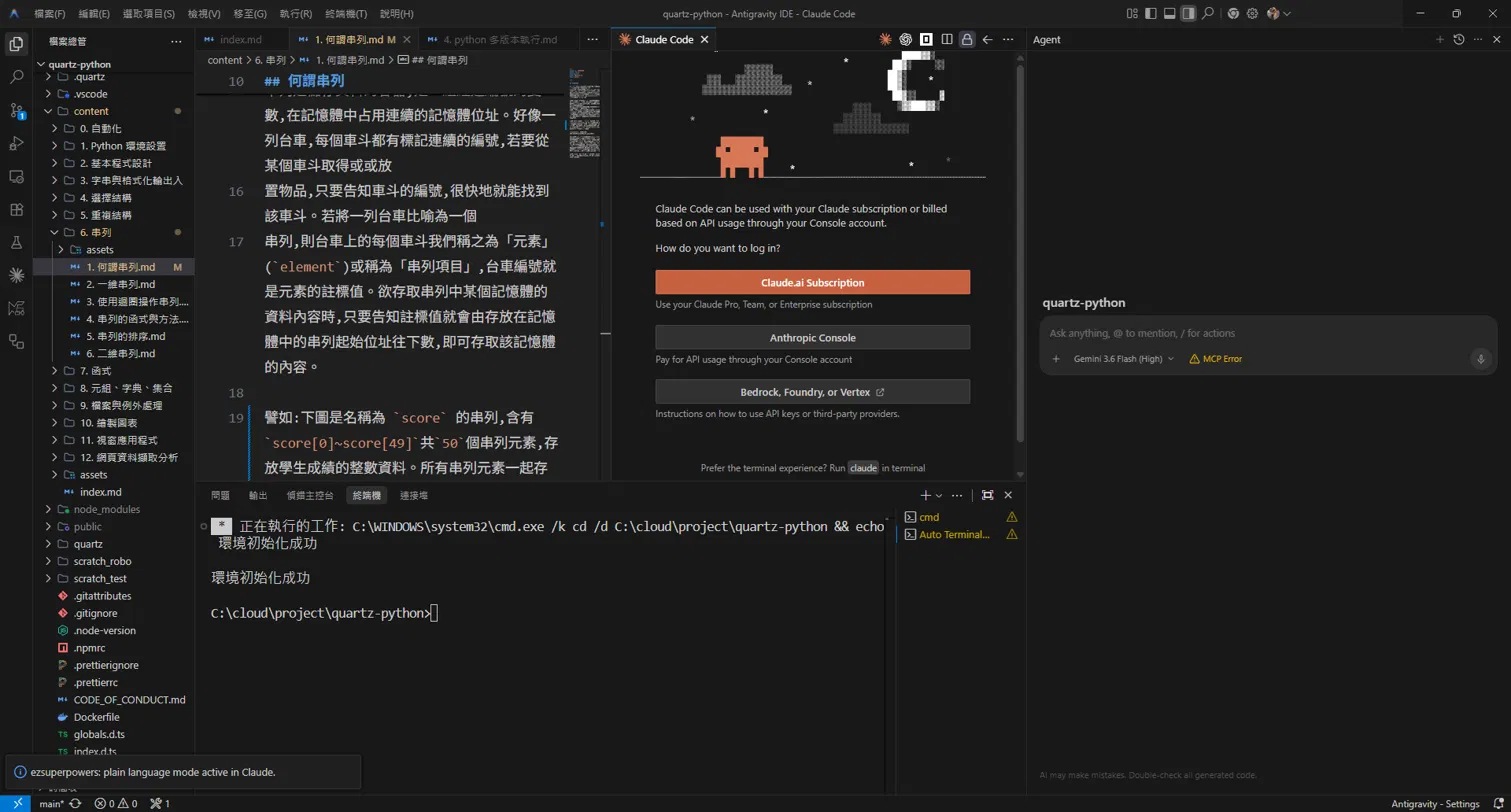
安裝後,開啟會出現以下
-
圖中的三個登入選項
畫面顯示 “How do you want to log in?“,提供三種方式:- Claude.ai Subscription(橘色按鈕,建議選這個)
- 說明文字寫著:使用你的 Claude Pro、Team 或 Enterprise 訂閱
- 這是最簡單的方式,直接用你平常登入 claude.ai 的帳號密碼登入即可
- 用量算在訂閱額度裡,不會額外收費(除非系統有設定
ANTHROPIC_API_KEY)
- Anthropic Console
- 說明是「透過 Console 帳號、以 API 用量計費」
- 適合想用 API 按量計費、而非固定訂閱費用的人
- Bedrock, Foundry, or Vertex
- 適合企業已經在 AWS Bedrock / Azure AI Foundry / Google Vertex 上串接 API key 或第三方 provider 的情況
- Claude.ai Subscription(橘色按鈕,建議選這個)
-
建議設定步驟
如果你是個人用戶、已經有 Claude Pro/Max 訂閱:- 點選 「Claude.ai Subscription」(橘色按鈕)
- 會跳出瀏覽器視窗,用你的 Claude 帳號登入並授權
- 授權完成後回到 Antigravity,Claude Code 面板就會啟用
-
打開右側的 Claude code Agent
按下F1鍵後輸入>Claude Code: Open in Sidebar
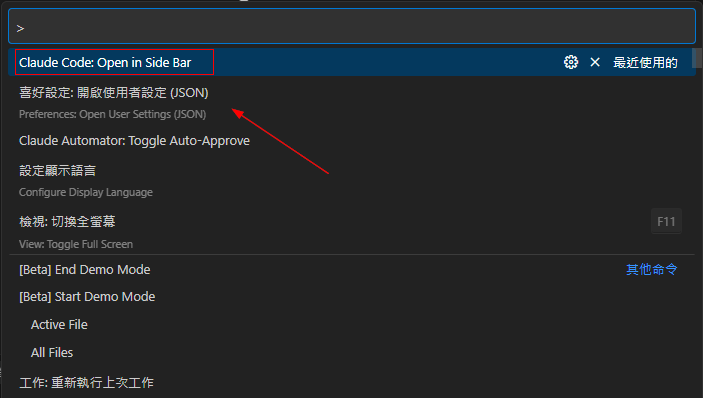
簡單說: 只要點
Claude.ai Subscription用你的訂閱帳號登入,就能開始在 Antigravity 裡用 Claude Code 了。
相關主題與延伸閱讀
- 2. 如何在 Antigravity IDE 使用 Github Copilot Business:同樣是在 Antigravity IDE 中設定 AI Agent 工具,可對照兩者的登入與佈署流程。
- 3. GitHub Copilot:整理了實際使用 GitHub Copilot 時遇到的常見問題與排解方式。
- 1. VS Code 環境中使用 MCP MySQL 與 MSSQL 服務:進一步了解如何讓 AI Agent 透過 MCP 協定操作資料庫。
- 2. Antigravity 環境中使用 MCP MySQL 與 MSSQL 服務:在 Antigravity 環境中串接 MCP 服務的實作方式。
- 1. Visual Studio Code 擴充套件推薦:了解 VS Code 生態系中其他實用擴充套件。