手動
自己到 Cloudflare 後台手動接
-
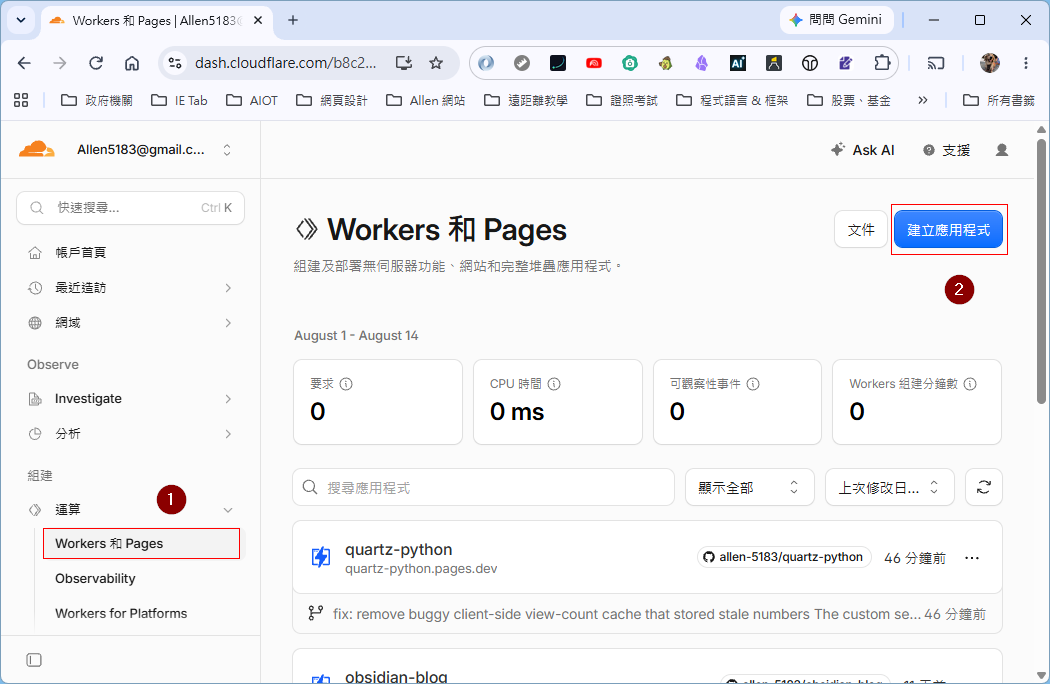
登人 Cloudflare Dashboard -> 組建 -> 運算 -> Workers & Pages
-
點擊 建立應用程式
-
點擊下方連結的 開始使用
-
選擇 匯入現有 Git 存放庫 的 開始使用
-
選擇 GitHub 與選擇存放庫:
quartz-ai,然後按下 開始設定
-
設定組建和部署
專案名稱:quartz-ai
生產分支:main
組建設定- Framework 預設: 無
- 組建命令:
npx quartz build - 組建輸出目錄 / :
public - 組建註解: 已啟用
- 根目錄(進階): 空白
- 環境變數(進階): 無
-
按下 儲存並部署
-
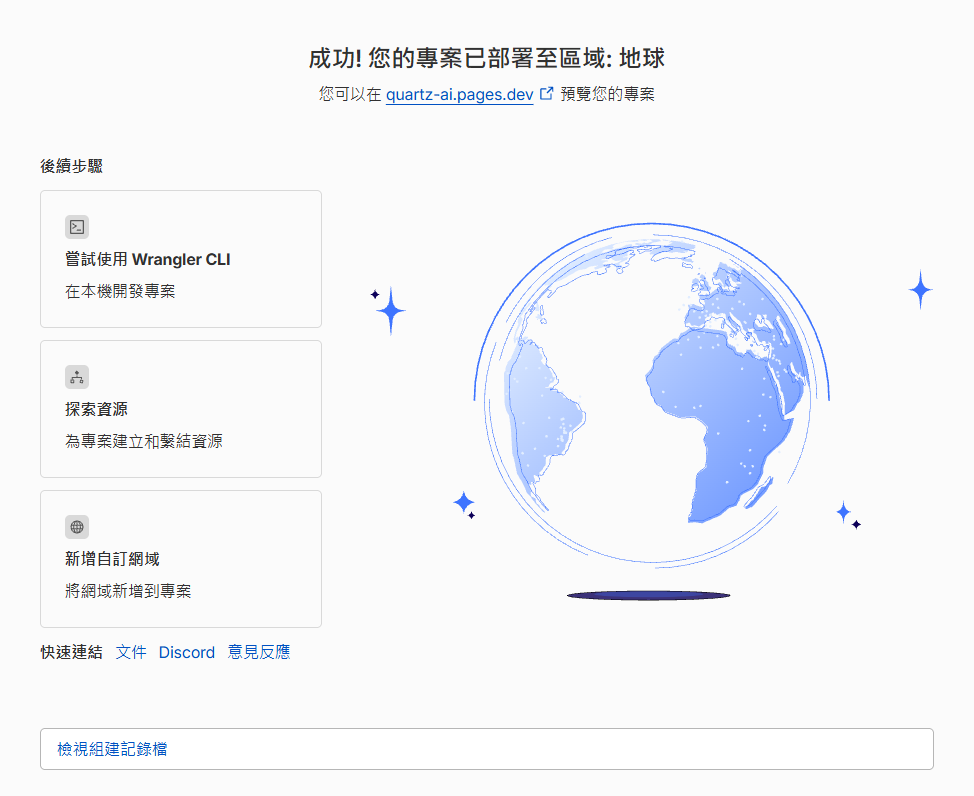
成功會顯示下圖
自動
建一組新的實權限 Token 用
- 去
Cloudffare Dashboard建一組帶 “Cloudffare Pages: Edit” 權限的API Token, 後就能用API/wrangler自動建立並連接Pages專案(需要確認GitHub App也有授權這兩個repo) 。
1. 建立 Cloudflare API Token
步驟 1:進入個人 API 權杖頁面
-
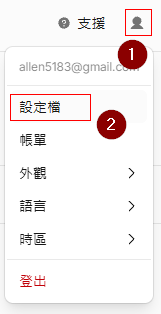
在目前畫面的右上角,點擊最右邊的 「個人人形圖示 👤」。
-
在下拉選單中點選 「設定檔」。
-
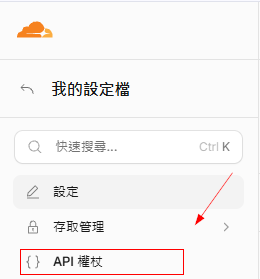
進入個人檔案頁面後,在左側選單點選 「API 權杖」(API Tokens)。
(也可以直接在瀏覽器網址列輸入:
[https://dash.cloudflare.com/profile/api-tokens](https://dash.cloudflare.com/profile/api-tokens))
步驟 2:建立自訂權杖 (Custom Token)
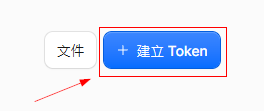
API 權杖,點擊畫面上的 「建立權杖」(Create Token) 按鈕。
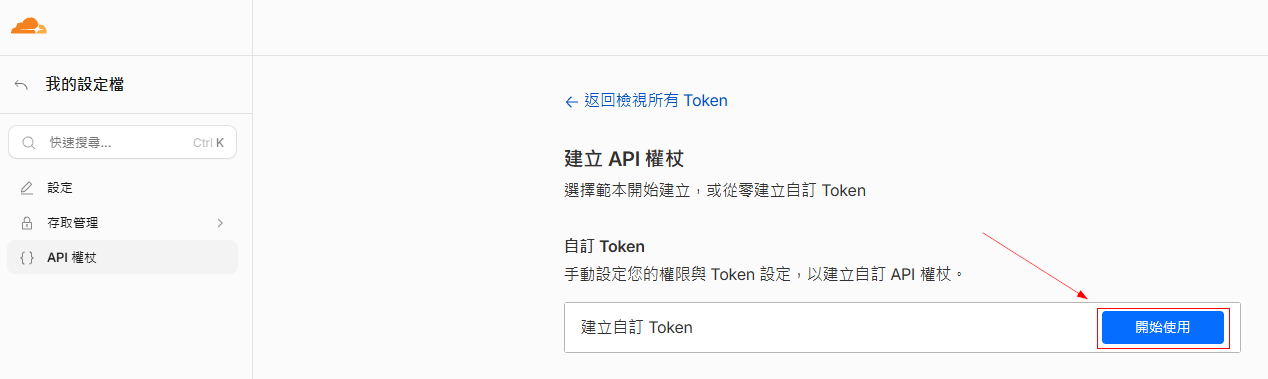
- 頁面上,找到 「自訂 Token」 區塊,點擊其右側的 「開始使用」(Get started)。
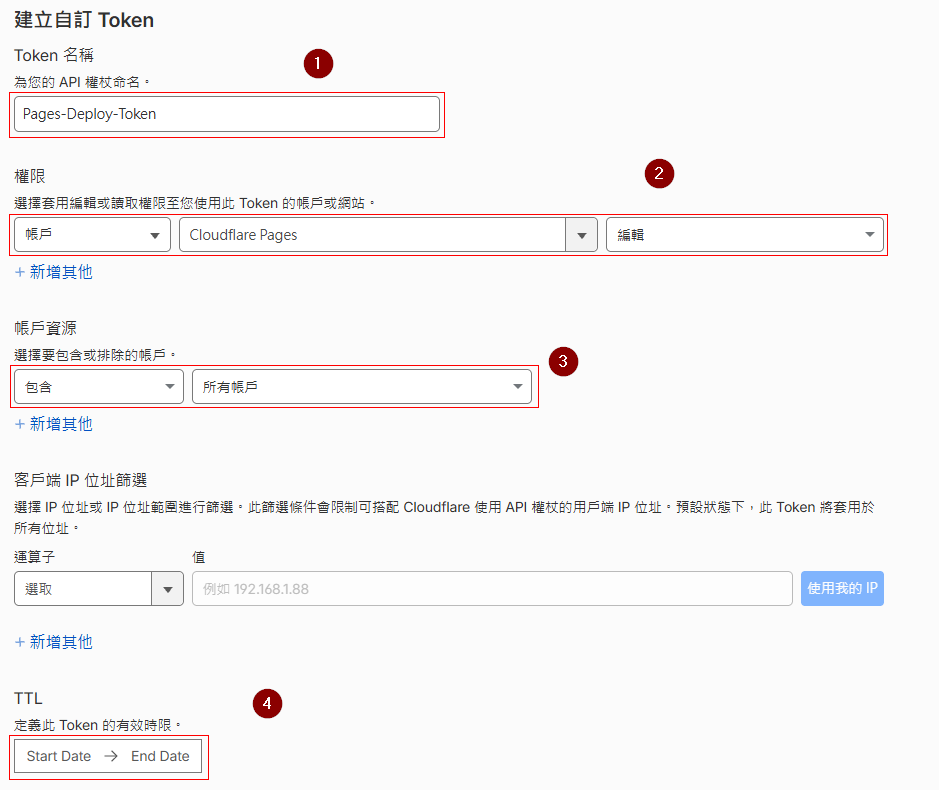
步驟 3:配置 Pages 編輯權限
請依序設定以下欄位:
-
權杖名稱(Token name): 取一個好記的名字(例如:
Pages-Deploy-Token)。 -
權限(Permissions):
- 第一個下拉選單選擇:
帳戶(Account) - 第二個下拉選單選擇:
Cloudflare Pages - 第三個下拉選單選擇:
編輯(Edit)
- 第一個下拉選單選擇:
-
帳戶資源(Account Resources):
- 選擇
包含(Include) ➔所有帳戶(All accounts) 或指定你的特定帳戶。
- 選擇
-
其餘「TTL / IP 篩選」可維持預設值。
步驟 4:生成並保存 Token
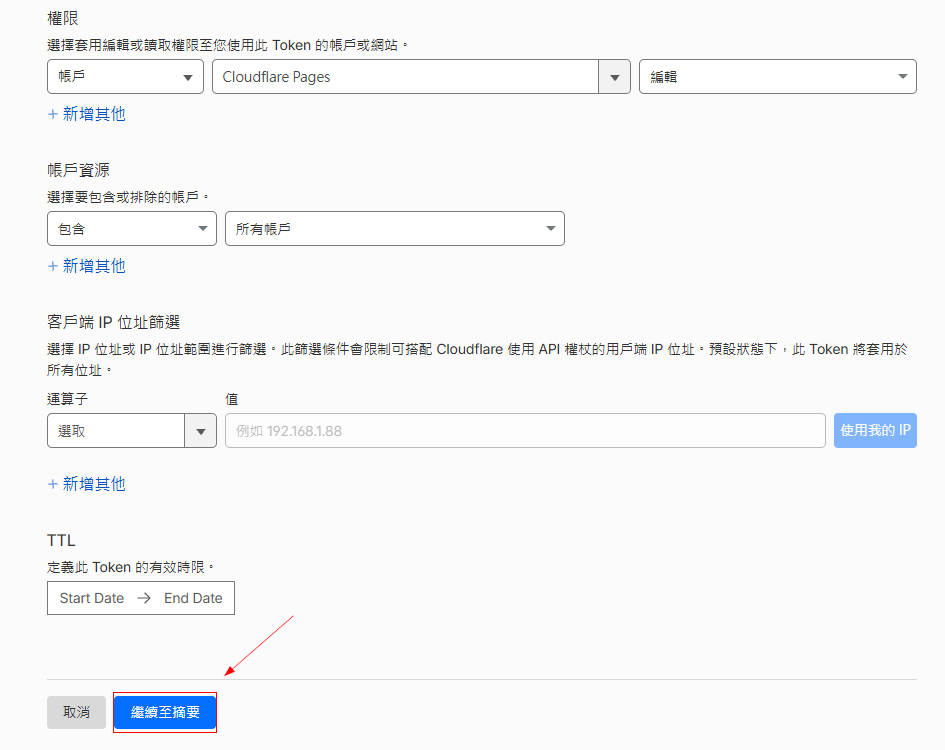
- 滑到頁面最下方點擊 「繼續進行摘要」(Continue to summary)。
- 確認權限清單包含
Account - Cloudflare Pages - Edit。 - 點擊 「建立權杖」(Create Token)。
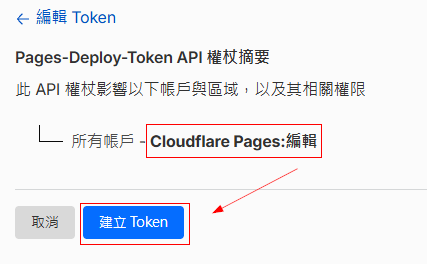
- 【重要】 複製畫面上顯示的那一長串 Token 字串並妥善保存(這個畫面關閉後就無法再次查看,若遺失只能重新生成)。
2. 確認 GitHub App 授權(Repository 權限)
如果你的 Pages 專案是透過 GitHub 連動自動部署,需確認 Cloudflare Pages App 有權限存取這兩個 Repo:
-
開啟並登入 GitHub。
-
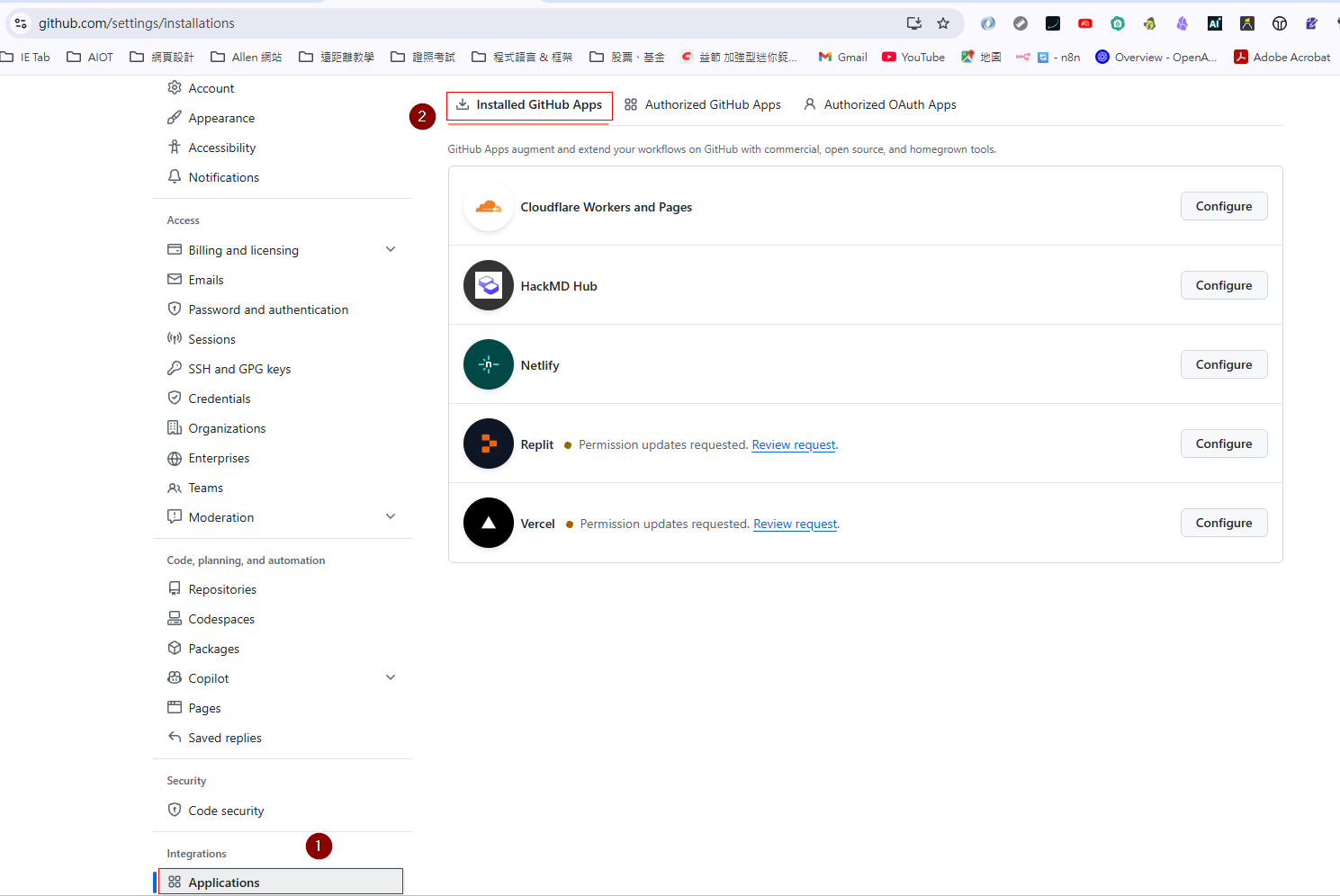
點擊右上角個人頭像 ➔ Settings(設定)。
-
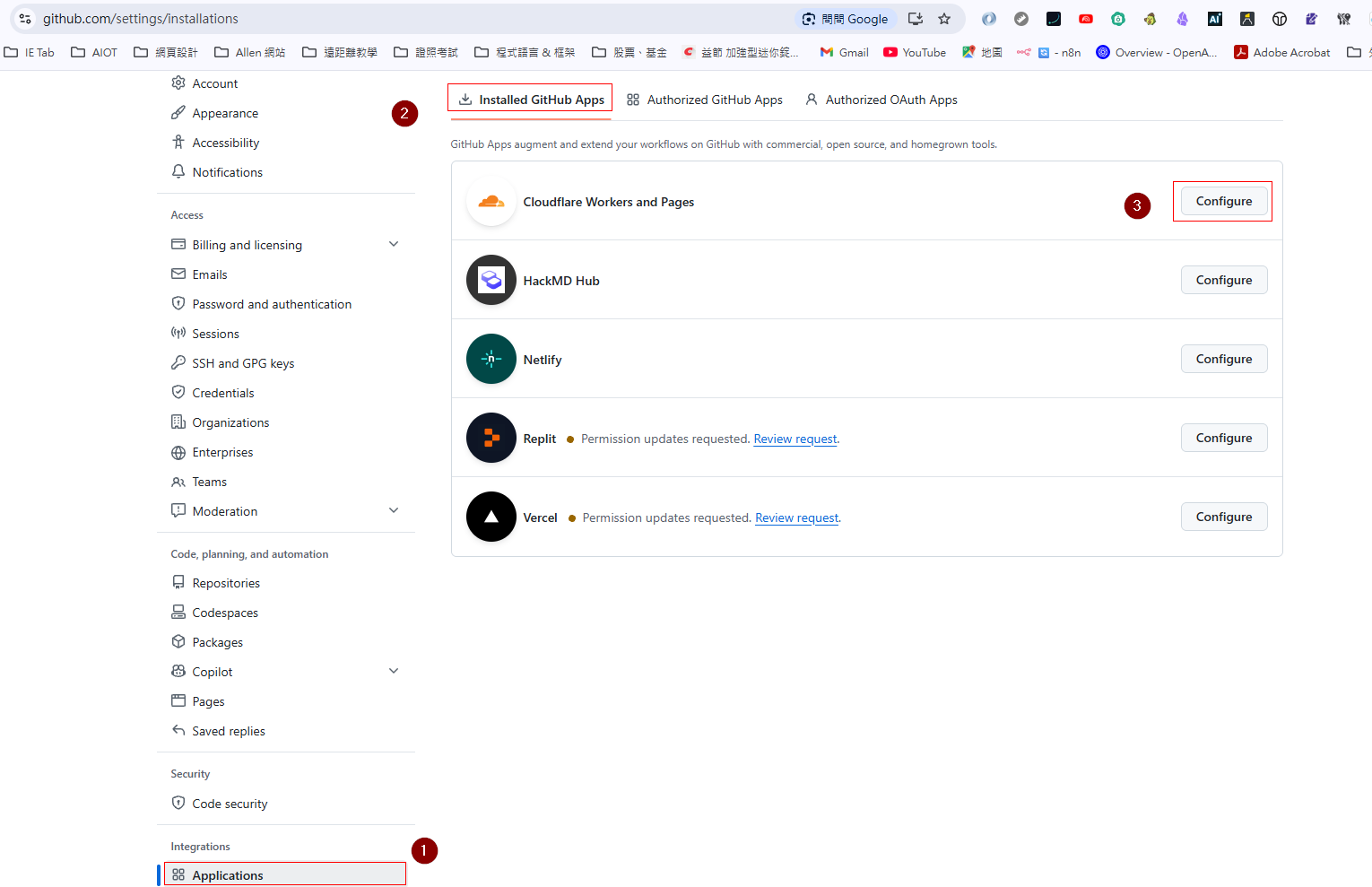
在左側選單的 Integrations 區塊點選 Applications ➔ 選擇 Installed GitHub Apps。
-
找到 Cloudflare Pages,點擊旁邊的 Configure。
-
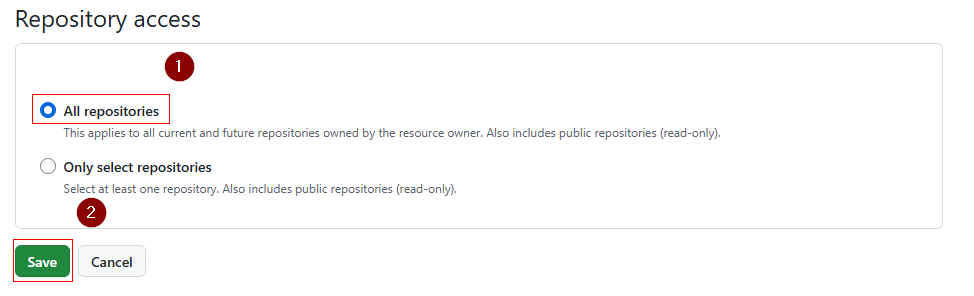
往下捲動到 Repository access 區塊:
- 若選擇 All repositories 則已自動授權。
- 若選擇 Only select repositories,請確認清單內已勾選那兩個目標 Repo。
-
點擊 Save 儲存。
在 Antigravity IDE 終端機中使用
在 Antigravity IDE 終端機 或 CI/CD(如 GitHub Actions) 環境中,只要將建立好的 Token 設定到 CLOUDFLARE_API_TOKEN 環境變數中,Wrangler 與 Cloudflare API 就會自動採用該憑證,省去手動網頁登入的步驟。
1. 設定環境變數
根據你的終端機 Shell 類型,執行對應的指令注入 Token:
-
PowerShell (Windows 預設):
$env:CLOUDFLARE_API_TOKEN="你的_API_TOKEN" $env:CLOUDFLARE_ACCOUNT_ID="你的_CLOUDFLARE_ACCOUNT_ID" -
Bash / Zsh (Linux / macOS / WSL):
export CLOUDFLARE_API_TOKEN="你的_API_TOKEN" -
Command Prompt (CMD):
set CLOUDFLARE_API_TOKEN=你的_API_TOKEN
set CLOUDFLARE_ACCOUNT_ID=b8c2b9817dd0e986b41815a21deef4c9
💡 專案級持久化(可選): 若不想每次開終端機都手動輸入,可在專案根目錄建立
.env檔案並加入:程式碼片段
CLOUDFLARE_API_TOKEN=你的_API_TOKEN(請務必將
.env加入.gitignore,避免金鑰外洩。)
2. 使用 Wrangler 驗證與操作 Pages 專案
在終端機中,你可以直接使用 npx wrangler 來管理與部署 Pages:
-
驗證 Token 權限:
npx wrangler pages project list(若設定成功,會顯示你 Token 對應的帳戶名稱與 ID。)
Project Name | Project Domains | Git Provider | Last Modified ----------------+---------------------------+--------------+-------------- quartz-ai | quartz-ai.pages.dev | Yes | 13 hours ago quartz-python | quartz-python.pages.dev | Yes | 14 hours ago obsidian-blog | obsidian-blog-a9w.pages...| Yes | 1 week ago -
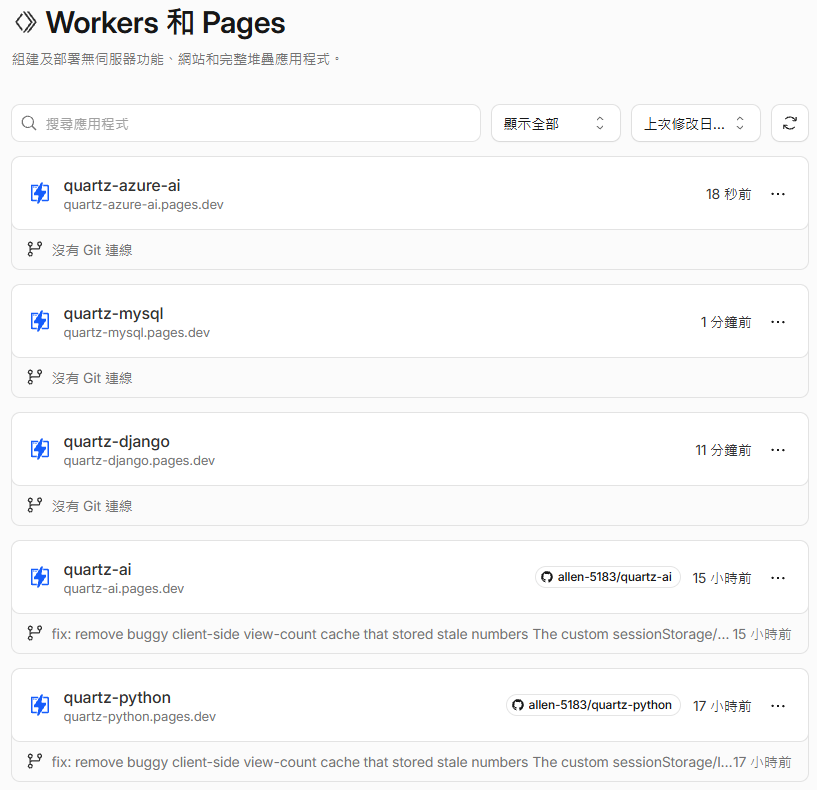
自動建立新的 Pages 專案:
# npx wrangler pages project create <專案名稱> --production-branch main
npx wrangler pages project create quartz-ai --production-branch main
npx wrangler pages project create quartz-python --production-branch main
npx wrangler pages project create quartz-django --production-branch main
npx wrangler pages project create quartz-mysql --production-branch main
npx wrangler pages project create quartz-azure-ai --production-branch main
npx wrangler pages project create obsidian-blog --production-branch main
-
部署靜態資料夾到 Pages(直接發布):
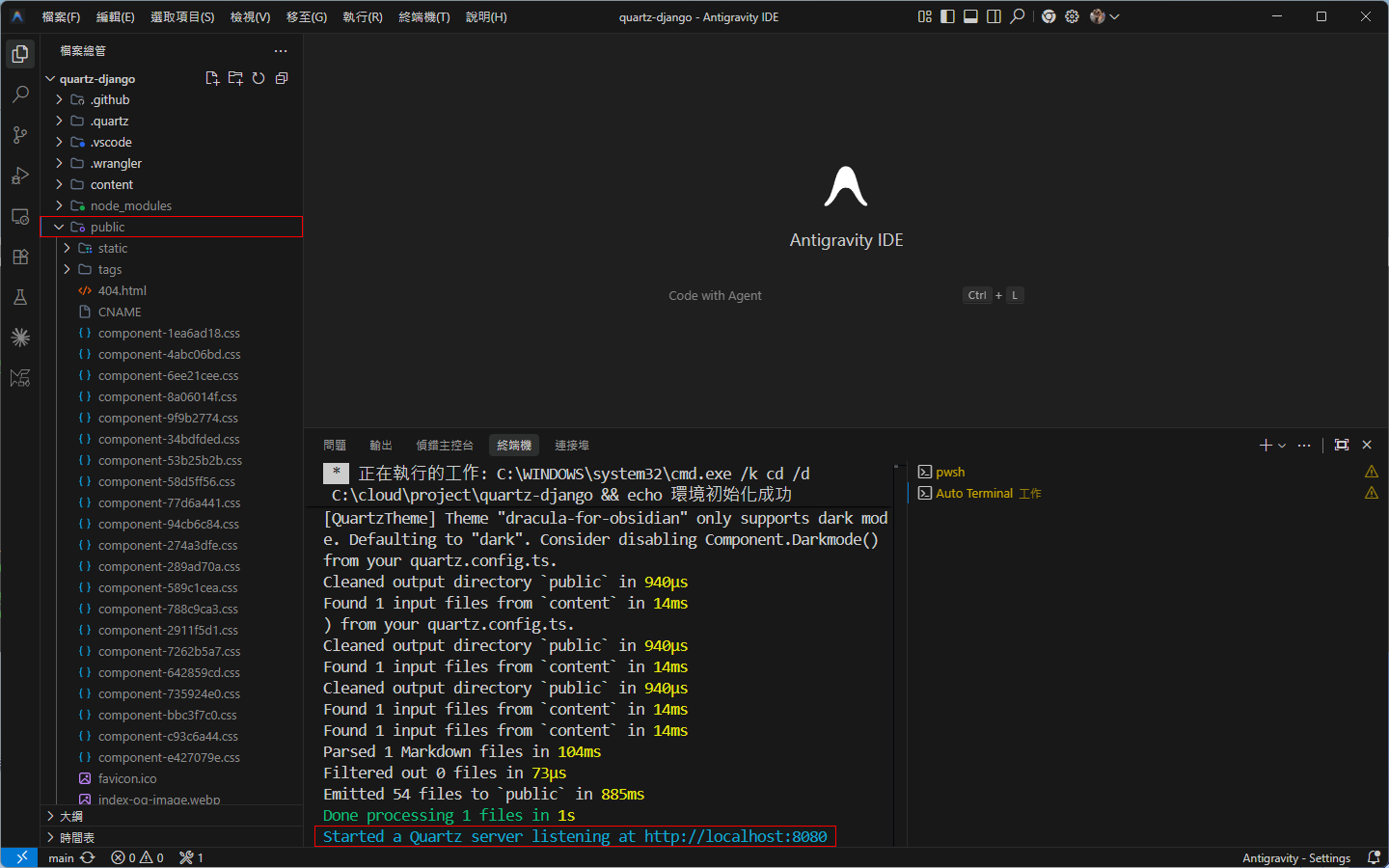
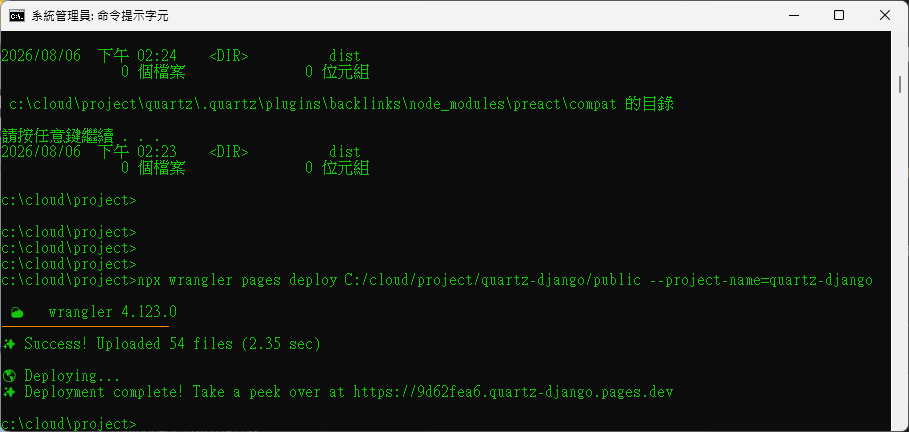
# 將 build 或 dist 產出目錄直接發布至生產環境
# npx wrangler pages deploy ./dist   --project-name=<專案名稱>
# npx wrangler pages deploy ./public --project-name=<專案名稱>
npx wrangler pages deploy C:/cloud/project/quartz-django/public --project-name=quartz-python
npx wrangler pages deploy C:/cloud/project/quartz-django/public --project-name=quartz-django
npx wrangler pages deploy C:/cloud/project/quartz-mysql/public --project-name=quartz-mysql
npx wrangler pages deploy C:/cloud/project/quartz-ai/public --project-name=quartz-ai
npx wrangler pages deploy C:/cloud/project/quartz-azure-ai/public --project-name=quartz-azure-ai
將
./public換成你的靜態輸出目錄,例如dist或public -
列出帳戶內所有的 Pages 專案:
npx wrangler pages project list
二、 在 CI/CD 環境中配置(以 GitHub Actions 為例)
若要實現「Git Push 後自動打包並部署到 Cloudflare Pages」:
步驟 1:在 GitHub Repository 儲存 Secret
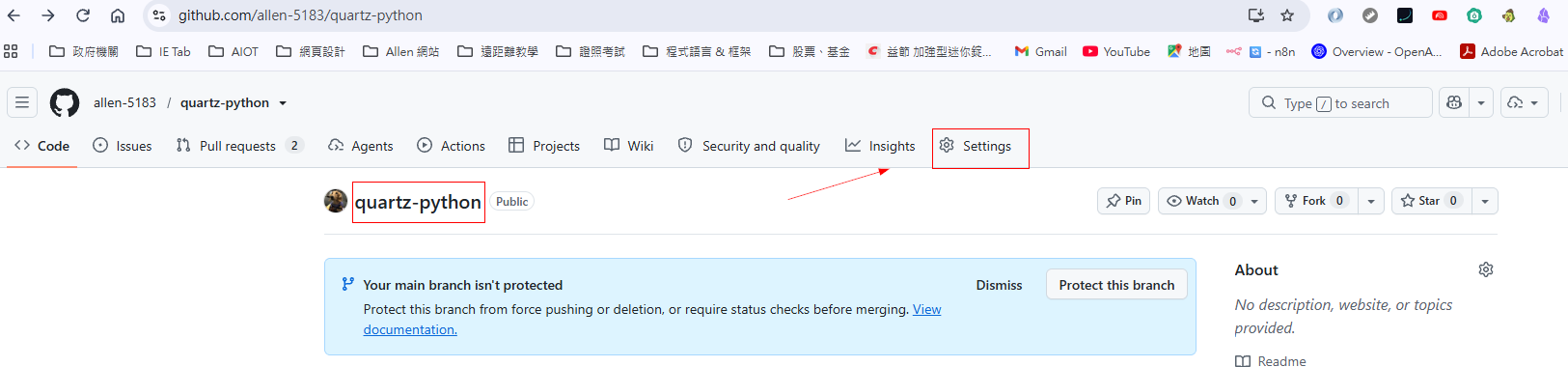
-
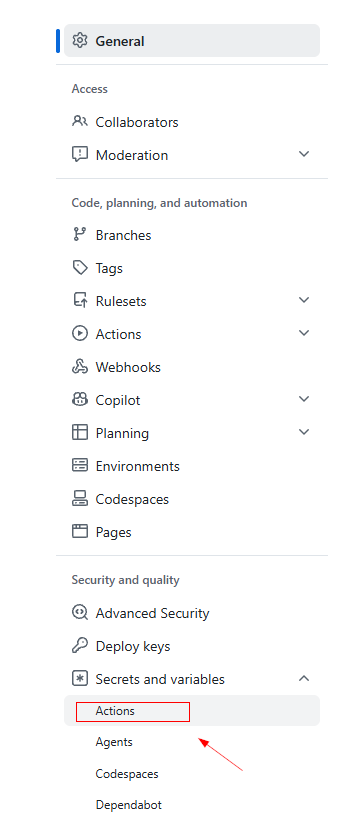
進入你的 GitHub Repo ➔ Settings ➔ Secrets and variables ➔ Actions。
-
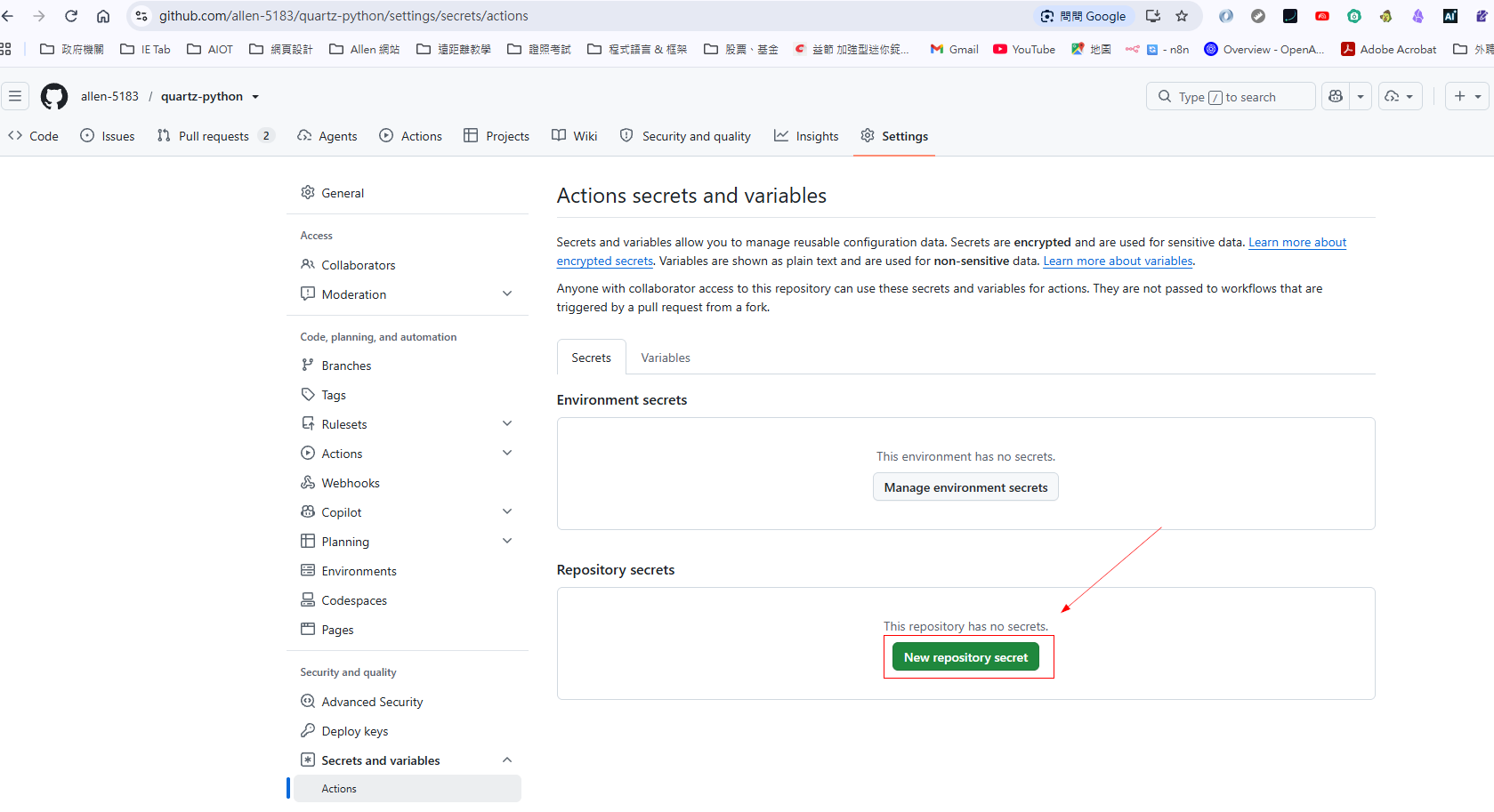
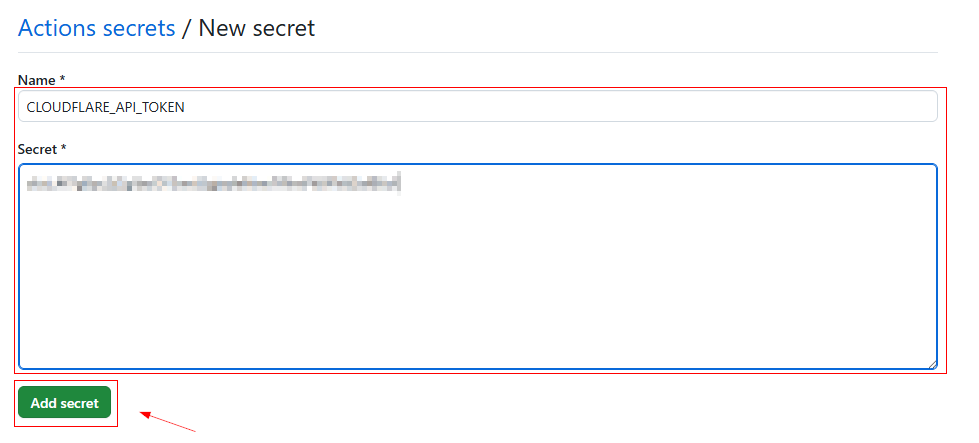
點擊 New repository secret:
- Name:
CLOUDFLARE_API_TOKEN - Secret: 貼上你的 Cloudflare API Token 字串。
- Name:
-
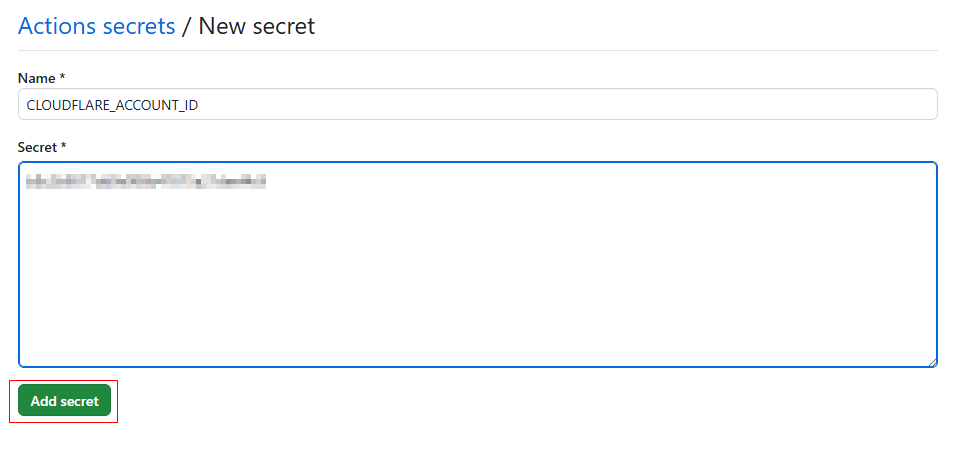
(可選)同理新增
CLOUDFLARE_ACCOUNT_ID(可在 Cloudflare 控制台網址列或儀表板右下角找到)。
步驟 2:建立 GitHub Actions Workflow
在專案內建立 .github/workflows/deploy-pages.yml,範例如下:
YAML
name: Deploy to Cloudflare Pages

on:
  push:
    branches:
      - main

jobs:
  deploy:
    runs-on: ubuntu-latest
    steps:
      - name: Checkout repository
        uses: actions/checkout@v4

      - name: Setup Node.js
        uses: actions/setup-node@v4
        with:
          node-version: 20

      - name: Install dependencies & Build
        run: |
          npm ci
          npm run build

      - name: Deploy to Cloudflare Pages
        uses: cloudflare/wrangler-action@v3
        with:
          apiToken: ${{ secrets.CLOUDFLARE_API_TOKEN }}
          accountId: ${{ secrets.CLOUDFLARE_ACCOUNT_ID }}
          command: pages deploy ./dist --project-name=你的Pages專案名稱 --branch=main
三、 透過純 REST API 自動建立專案(進階自動化)
如果你希望寫 Python / Node.js 腳本在背後全自動化建置,可以直接呼叫 Cloudflare REST API:
-
建立 Pages 專案 API 範例 (cURL):
Bash
curl -X POST "https://api.cloudflare.com/client/v4/accounts/{你的_ACCOUNT_ID}/pages/projects" \
     -H "Authorization: Bearer $CLOUDFLARE_API_TOKEN" \
     -H "Content-Type: application/json" \
     --data '{
       "name": "my-new-pages-project",
       "production_branch": "main"
     }'